모의해킹용 웹 페이지 제작#1 ( DB 제작과 회원가입 ) Ubuntu(20.04.06 LTS) [Apache, MariaDB, PHP]
모의해킹용 웹 페이지 제작#1 ( DB 제작과 회원가입 ) Ubuntu(20.04.06 LTS) [Apache, MariaDB, PHP]
날짜: Web Hacking
모의해킹용 웹 페이지 제작#1 ( DB 제작과 회원가입 ) Ubuntu(20.04.06 LTS) [Apache, MariaDB, PHP]
참고자료 : https://www.codingfactory.net/12187
- DB 만들기
웹 페이지를 만들기에 앞서, MariaDB를 이용해 DB를 만들어줘야한다.
아래의 명령어를 입력하고 root의 비밀번호를 입력하여 MariaDB를 실행시켜준다.
이러한 문구가 나온 뒤, 입력칸 상태가 아래와 같이 변할것이다.
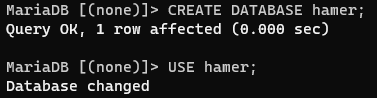
여기에 ‘CREATE DATABASE’ 명령어를 이용하여 DB를 만들어주면 된다.
DB를 만들었다면 ‘USE’ 명령어를 사용하여 해당 DB를 사용한다고 알려줘야 한다.
정상적으로 작동했으면 아래와 같은 화면이 본인의 화면에도 보일 것이다.
DB 제작과 사용 설정
수고했다.
서버 운용을 위한 DB를 정상적으로 만든 것이다.
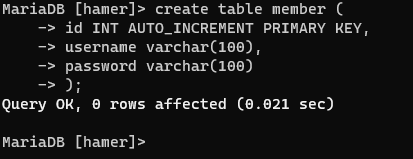
- table 만들기
회원정보를 저장하기 위해서 DB에
id, username, password를 갖고있는 table을 만들어야 한다.
아래와 같이 입력해주면 된다.
- 회원가입 페이지 구현하기
웹 페이지를 만들고 웹 서버에 적용하기 위해선 vi로 .php 파일을 만든 뒤 해당된 경로에
저장해줘야 한다. ( vi를 만들 때, sudo를 이용해 관리자 권한으로 만들어 줘야 한다. )
Ubuntu를 사용하는 내가 php파일을 저장해야 하는 위치는
/var/www/html 였다.
나는 이 안에 webphp 디렉토리를 만들었다.
최종적으로 php 파일들이 위치한 곳은
/var/www/html/webphp 인 것이다.
나는 아직 php에 무지하기에 맨 위에서 언급한 참고 사이트의 소스를 사용하였다.
먼저, DB를 연결해주기 위해 db.php 파일을 만들어야 한다.
아래의 코드에서 ‘db_user’, ‘db_password’, ‘db_name’ 부분을
각각 자신의 DB의 사용자명, 비밀번호, DB이름으로 변경해줘야 한다.
db.php
아래의 register.php는 회원가입 페이지의 php 파일이다.
register.php
다음으로, 아래의 registerok.php는 회원가입이 성공했을 때의 작동할 php 파일이다.
registerok.php
파일을 저장하고 난 뒤에는 아래와 같은 명령어로 서버를 다시 시작해주는게 좋다.
( 서버가 작동 중일 때에만 해당. )
- 오류 발생 *
localhost/webphp/log/register.php에서 회원가입을 하면
register-ok.php로 넘어가서 회원가입이 완료됐다는 메시지와 함께 DB에 저장이 돼야 하는데,
둘 다 정상작동 X
첫 번째 원인 : register.php에서 리다이렉트시키는 위치의 이름 불일치.
( registerok.php여야 하는데 register-ok.php로 작성 )
두 번째 원인 : register.php의 jb_conn 부분에서 사용자명 등 이름 불일치.
해결완료
- 정상작동 확인하기
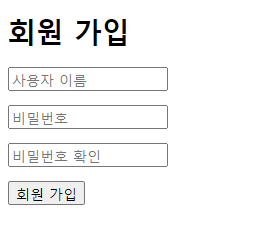
페이지를 제작했다면, 해당 페이지가 정상 작동하는지 확인해봐야 한다.
먼저, 웹 브라우저 창에
‘localhost/webphp/log/register.php’
를 입력하여 회원가입 페이지에 접속한다.
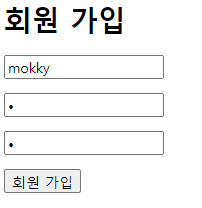
무얼 해야겠는가? 당연히 회원가입이다.
진행시켜!
회원가입을 한 뒤, 성공적으로 아래와 같이 registerok.php로 접속하게 된다면
반쯤 성공한 것이다.
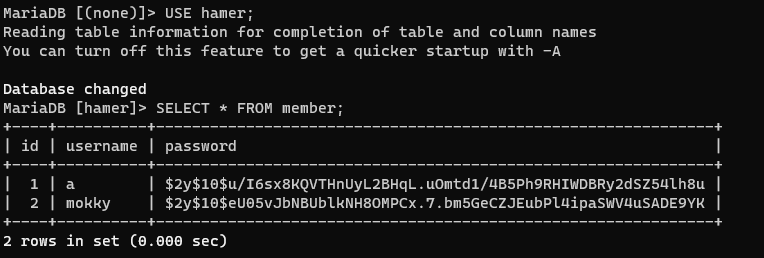
마지막으로, DB에 정상적으로 저장됐는지 확인해보자.
DB에 접속한 뒤, ‘USE’를 이용하여 DB를 선택해주고
‘SELECT’를 이용하여 테이블을 시각화해주면 된다.
이렇게 뜬다면, DB에 회원정보가 정상적으로 저장된 것이다.
수고했다.
회원가입 페이지를 만들었다.
오늘의 교훈
어떤 오류가 발생해도 좌절하지 말고, 구글링을 열심히 하자.
그래도 해결될 기미가 보이지 않는다면…
Chat GPT를 적극적으로 이용하자!
추가적으로, 생성된 회원 정보를 삭제하고 싶을 땐
mysql에서 아래와 같은 명령어를 사용하면 된다.
끝
이미지